人人干人人插苹果设备安装需要注意哪些权限设置?
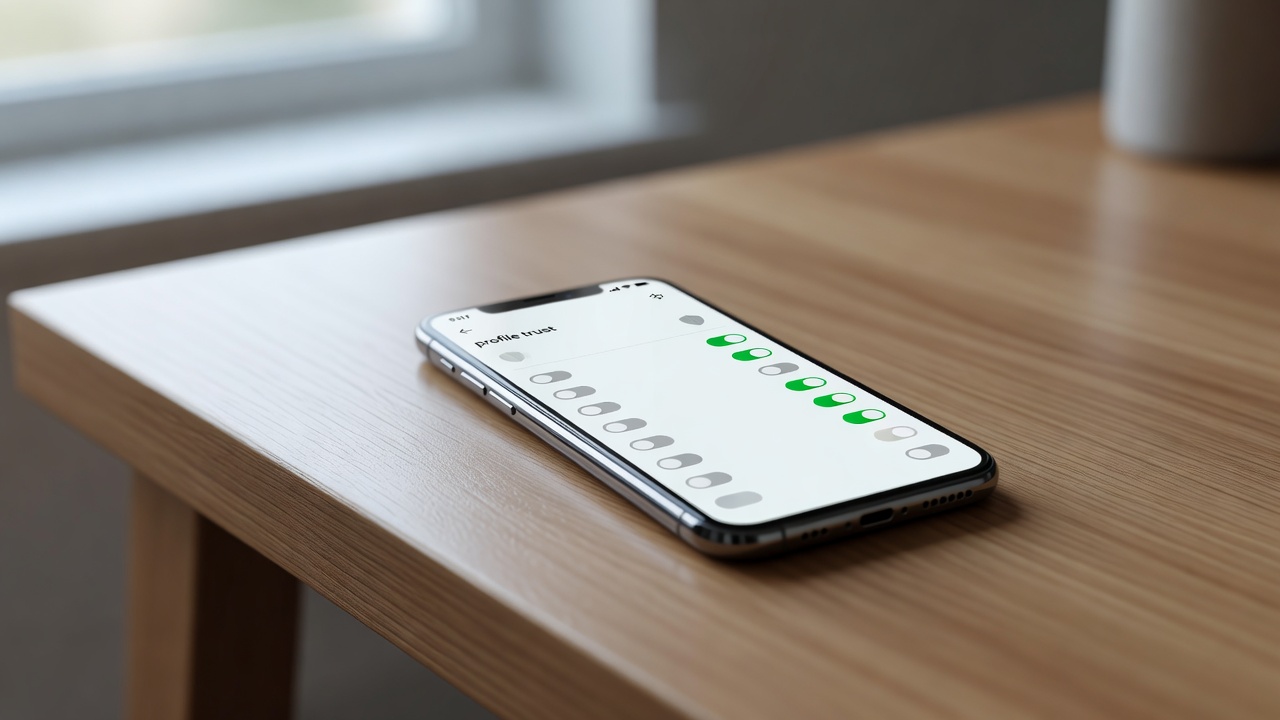
要点速览
- 非 App Store 来源安装后,先完成“VPN与设备管理”中的开发者信任,再回到桌面启动。
- 通知、本地网络、照片等权限按功能需要开启,无关的通讯录、日历等权限建议保持关闭。
- 能打开但连不上时,优先检查蜂窝数据、后台 App 刷新和低电量模式,再排查版本差异。
人人干人人插苹果设备安装需要注意哪些权限设置?如下:
很多用户把人人干人人插装进 iPhone 或 iPad 后,第一反应是“应用有问题”,其实更常见的原因是 iOS 的权限链没有走完。苹果设备不像安卓那样一次弹窗给完权限,它把“安装信任”和“隐私授权”拆成两个阶段,任何一个环节被忽略,都可能出现闪退、无法联网、收不到通知或功能入口灰掉。下面按实际排查顺序,把需要留意的权限设置说清楚。
先说明一个边界:权限设置只能解决因授权、信任、网络开关导致的问题,不能修复安装包本身损坏或系统版本不兼容。如果安装阶段就失败,建议先看人人干人人插安装失败常见错误与实测解决方法,再回到本文检查权限。
一、先确认安装来源:不同来源对应不同权限入口
在 iPhone 上安装人人干人人插,常见来源有三类:App Store、TestFlight,以及通过描述文件安装的版本。来源不同,权限设置的位置也不同。App Store 版本通常不需要手动信任开发者;TestFlight 版本需要先接受测试邀请;描述文件版本则必须完成“设备管理”里的信任步骤。
| 安装来源 | 权限入口 | 注意点 |
|---|---|---|
| App Store | 设置中直接出现隐私权限项 | 无描述文件信任步骤,更新由商店接管 |
| TestFlight | TestFlight App 内接受邀请 | 测试期结束后可能无法继续打开 |
| 描述文件安装 | 设置 > 通用 > VPN与设备管理 | 需要手动信任,证书状态可能变化 |
如果你记不清自己用的是哪种来源,可以到“设置 > 通用 > VPN与设备管理”查看有没有对应描述文件。有,就按下一节处理;没有,则直接跳到隐私权限部分。
二、安装后第一件事:完成开发者信任
从非 App Store 渠道安装时,打开人人干人人插可能提示“未受信任的开发者”。这时不要反复点图标,应该按下面顺序操作:
- 打开“设置”,进入“通用”。
- 找到“VPN与设备管理”,点进去。
- 在“企业级 App”或“描述文件”下,找到与人人干人人插对应的条目。
- 点击“信任”,再在弹窗中确认一次。
- 返回桌面,重新点击人人干人人插图标启动。
如果“信任”按钮是灰色,或者描述文件显示“未验证”,通常说明证书状态异常。此时继续点应用没有意义,需要回到下载页确认版本,或者等待更新包。
需要注意,信任不是一劳永逸。描述文件被吊销、证书到期、系统大版本升级后,都可能需要重新确认。遇到这种情况,先不要卸载重装,可以先查看描述文件状态;如果条目消失,再考虑重新安装。
三、首次启动时的隐私权限:按功能给,不要全开
首次启动人人干人人插时,系统通常会依次弹出通知、本地网络、照片、相机、麦克风等请求。这里的原则是:与功能直接相关的给,暂时用不到的可以拒绝,后续需要时再到设置里打开。下面这张表可以作为判断参考。
| 权限 | 可能用途 | 建议 | 边界提醒 |
|---|---|---|---|
| 通知 | 消息提醒、状态变更 | 需要及时提醒就开 | 关闭后仍可手动打开应用查看 |
| 本地网络 | 局域网设备发现、投送类功能 | 用到相关功能时开 | 关闭可能影响同一网络下的发现 |
| 照片 | 上传头像、选择图片 | 选“选中的照片”更稳妥 | 不建议直接给“所有照片” |
| 相机 | 扫码、拍摄素材 | 用到时开 | 不用时可到设置中关闭 |
| 麦克风 | 语音输入、录音类功能 | 确认有对应功能再开 | 无关功能不必授权 |
通知与本地网络要特别注意
通知权限如果被拒绝,应用内可能没有任何异常提示,但你会一直收不到消息。路径是“设置 > 通知 > 人人干人人插 > 允许通知”。本地网络权限则比较隐蔽:关闭后应用仍能打开,但涉及局域网发现、投屏或设备互联的功能会失效。若你发现某个功能“看起来正常却搜不到设备”,优先检查这一项。
四、网络与后台权限:解决“能打开但连不上”
权限给完仍然连不上,通常不是隐私授权问题,而是网络开关或后台限制。可以按下面顺序排查:
- 打开“设置 > 蜂窝网络”,找到人人干人人插,确认“无线局域网与蜂窝数据”已允许。
- 打开“设置 > 通用 > 后台 App 刷新”,确认总开关和人人干人人插的单独开关都处于打开状态。
- 检查是否开启了低电量模式。低电量模式下后台刷新会暂停,切回前台后才能继续同步。
- 如果使用了 VPN 或自定义 DNS,先暂时关闭,确认是否影响连接。
- 切换 Wi-Fi 与蜂窝数据各试一次,判断是否为单一网络环境问题。
版本差异也会影响权限请求项。比如通知分组、本地网络提示的触发时机,在不同版本中可能不同。如果你正在用 v2.4.1,可以对照人人干人人插最新版 v2.4.1 更新解读确认是否有相关调整。
五、安全边界:不要给无关权限,也不要乱装描述文件
权限设置的核心不是“全开”,而是“够用”。人人干人人插如果不需要通讯录、日历、提醒事项、健康数据,就不应该请求这些权限;如果它强制要求,先暂停安装,检查下载来源是否可靠。以下几个边界值得记住:
- 描述文件只从你信任的下载渠道安装,安装后可在“VPN与设备管理”查看签名者。
- “设置 > 隐私与安全性 > 跟踪”里,不需要跨应用跟踪的可以关闭。
- 照片权限优先选“选中的照片”,不要为了省事直接给全部图库。
- 定期回看“设置 > 隐私与安全性”,把不再使用的权限关掉。
完成安装和权限设置后,建议花一点时间熟悉核心操作。可以参考人人干人人插新手前30分钟核心操作,减少因为不熟悉界面而误判为权限故障。
六、权限核对清单与常见误区
装好并设置完,建议按下面清单过一遍:
- 描述文件是否已信任,应用能否从桌面正常启动。
- 通知权限是否已开,能否收到测试提醒。
- 蜂窝数据和后台 App 刷新是否允许。
- 照片、相机、麦克风等权限是否按需开启。
- 是否安装过来源不明的描述文件或 VPN 配置。
常见误区有三个。第一,以为信任一次就永久有效,实际上证书状态可能变化。第二,以为关闭通知只是“少收消息”,但有些功能的状态同步会因此延迟。第三,以为卸载重装会保留原权限,实际上重装后通常要重新授权。若你还在 v2.3 与 v2.4 之间选择,可参考人人干人人插 v2.3 与 v2.4 版本实际使用对比,再决定保留哪个版本,权限请求项也会随版本略有差异。
最后给一个可执行建议:每次更新人人干人人插后,先打开“设置 > 通知”和“设置 > 通用 > 后台 App 刷新”各看一遍,再启动应用测试联网和消息接收。多数权限问题都能在这一步提前发现,不必等到使用时才排查。
以上就是人人干人人插苹果设备安装需要注意哪些权限设置?相关内容。
相关问答
- 为什么在“设置”里找不到“设备管理”或“VPN与设备管理”?
- iOS 版本不同,入口名称可能略有差异。一般路径是“设置 > 通用 > VPN与设备管理”。如果完全没有这个入口,通常说明当前没有安装描述文件,或者你使用的是 App Store、TestFlight 版本,不需要手动信任开发者。
- 关闭本地网络权限后,人人干人人插还能正常使用吗?
- 基础功能通常还能打开,但涉及局域网设备发现、投送或同一网络互联的功能可能失效。如果你发现能登录却搜不到设备,可以到“设置 > 隐私与安全性 > 本地网络”中重新打开对应开关,再测试一次。
- 卸载重装人人干人人插,之前的权限设置会保留吗?
- 一般不会完整保留。重装后通知、本地网络、照片等权限通常需要重新请求或手动开启,描述文件信任也可能重新确认。建议重装前记下原本开启的权限,装完后按核对清单逐项检查。
- 已经信任了开发者,为什么人人干人人插还是闪退?
- 信任只解决安装来源验证,不解决版本兼容和安装包完整性问题。可以先确认系统版本是否满足要求,再检查描述文件是否仍有效。如果条目消失或显示未验证,可能需要重新下载安装包,或参考安装失败排查文章逐项处理。